

윈도우10 새 하드디스크 인식시키는 방법
컴퓨터에서 이런저런 방대한 자료 데이터를 저장하느라 용량이 부족하는 경우가 많아 새 하드디스크 구입을 고려하기도 합니다. 특히 사진이나 동영상 등 용량을 많이 차지하는 요소 중 하나인데요. 새 하드디스크를 구입하여 무작정 추가하려고 하면 인식도 안되고 당장 사용할 수 없어 윈도우에서 인식시키는 작업을 거쳐야 합니다.
물론 이미 포맷 된 상태라면 바로 인식하기도 하지만 이 경우는 거의 공장에서 바로 출고된 제품이 아닌 중고나 마찬가지 일 수 있어서 혹시 새 하드디스크가 당장 인식되는 분들은 어디서 구입했는지 유통경로를 다시 한번 잘 따져봐야 합니다.
PC 전원 종료 후 하드디스크 추가!
PC 전원을 종료하지 않고 하드디스크를 추가할 경우 고장의 원인일 수 있습니다. 실제로 모르고 전원이 켜진 상태에서 연결하다가 고장 난 적이 있어 유의해야 합니다.
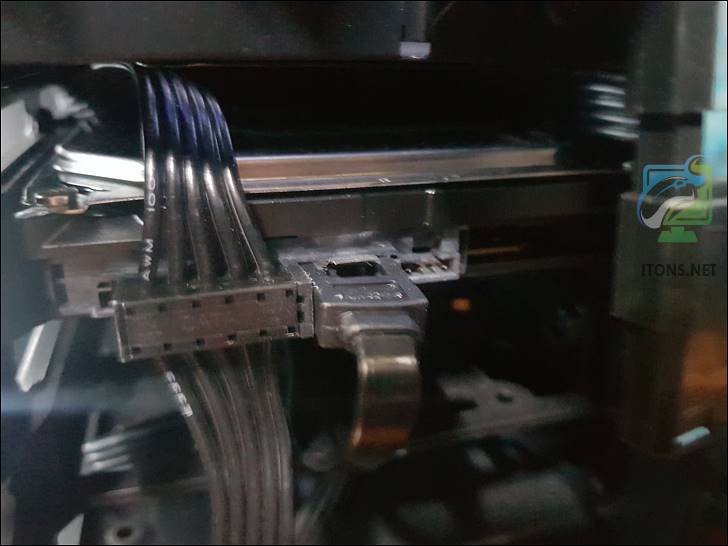
새 하드디스크 추가 볼륨 인식
하드디스크를 메인보드와 연결하여 추가했으면 윈도우10 에서 인식 시켜 보겠습니다.
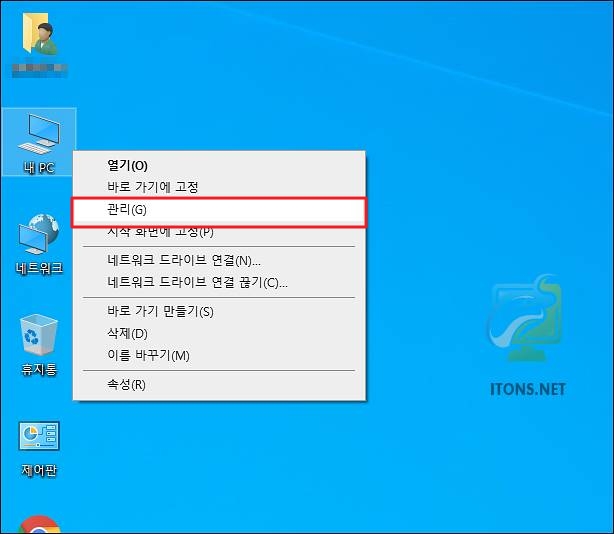
바탕화면 내 PC 아이콘에서 마우스 오른쪽 버튼을 눌러 관리 메뉴를 선택합니다.
컴퓨터 관리 창이 뜨면 저장소->디스크 관리 메뉴를 선택합니다. 그럼 디스크 초기화 창이 자동으로 뜹니다. 여기서 파티션 형식이 MBR 혹은 GPT가 있는데요.
쉽게 말해 MBR은 부팅 영역으로 다른 OS 설치 및 다른 부트 파일을 심어야 할 일이 있을 때 사용하며 그 외에는 자료 저장으로 GPT 형식을 선택하면 되겠습니다.

디스크 항목에 용량이 표시됩니다. 용량 잘 보고하셔야 하고요. 할당되지 않음에 마우스 오른쪽 버튼을 눌러 새 단순 볼륨 메뉴를 선택합니다.
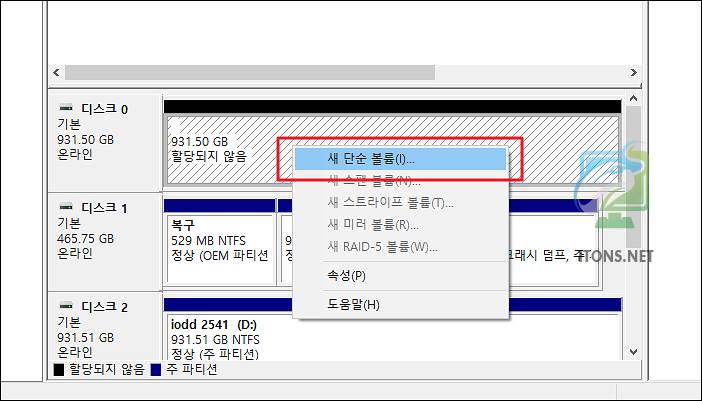
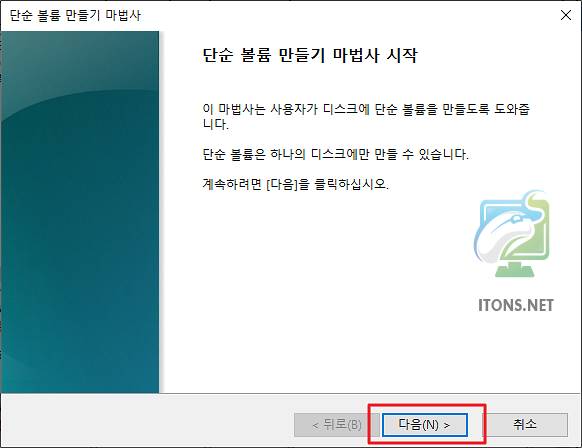
단순 볼륨 만들기 마법사 창이 뜨면 다음 버튼을 누릅니다.
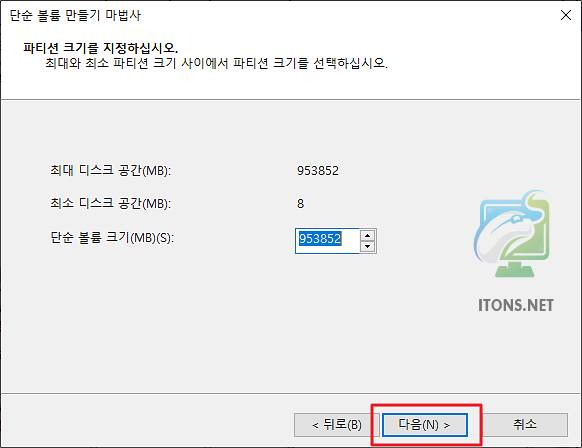
볼륨 크기를 설정할 수 있습니다. 단순 볼륨 크기는 기본으로 두고 다음 버튼을 누릅니다.
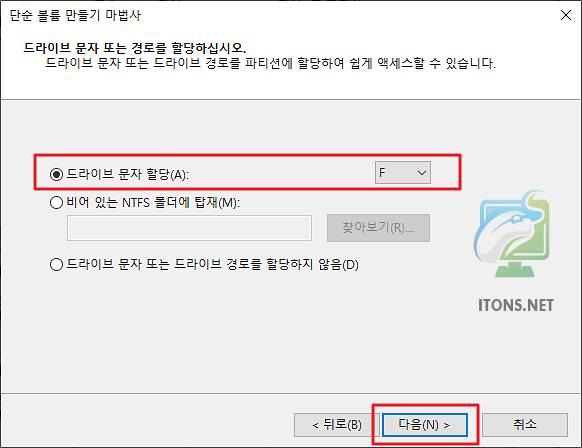
드라이브 문자 할당 항목을 선택하고 드라이브 문자를 임의로 선택하거나 그냥 기본으로 두고 다음 버튼을 누릅니다.
이 볼륨을 다음 설정으로 포맷 옵션을 선택 후 파일 시스템 NTFS로 할당 단위 크기는 기본값으로 둡니다.
볼륨 레이블은 언제든 수정할 수 있는 항목이라 임의로 입력하거나 그냥 두고 다음 버튼을 누릅니다.
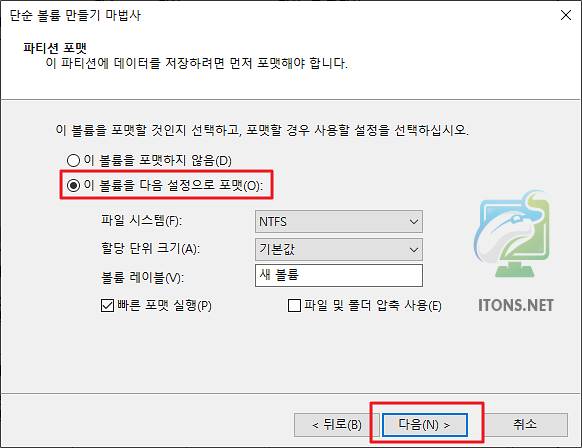
▲ 파일 시스템 FAT32 을 선택하면 단일 파일 최대 4GB 크기의 용량이 지원되며 액세스 속도가 빠른 장점이 있지만 안정성과 보안성이 떨어지는 단점이 있습니다.
구형 윈도우 운영체제에서 많이 활용된 파일 시스템입니다.
[ads-m1]
그럼 단순 볼륨 만들기 완료되고 마침 버튼을 누릅니다.
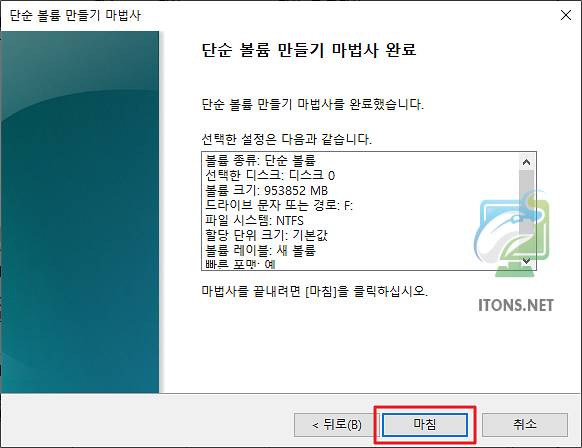
이렇게 새 하드디스크가 F 드라이브로 포맷되어 주 파티션으로 설정되었습니다.
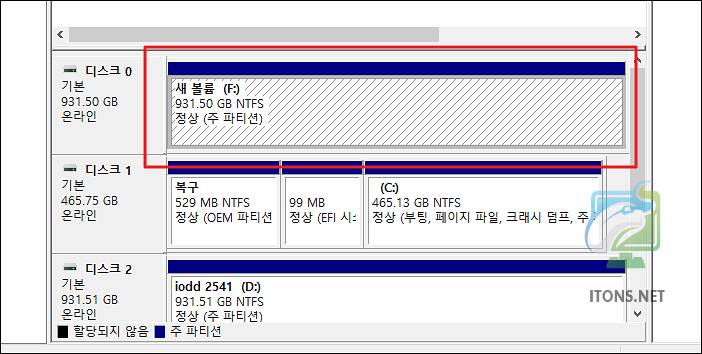
내 PC 보면 없던 새 볼륨이 추가된 것을 확인할 수 있습니다.

어렵지 않게 똑같은 방식으로 새 하드디스크를 몇 개 든 추가하면 윈도우에서 인식 시킨 뒤 더 많은 자료를 저장할 수 있습니다.
고마워 형
네 감사합니다.^^
덕분에 하드디스크 인식시키고 갑니다 고맙습니당 다음에 또 추가하면 올게요
하드디스크 인식 시키셨다니 정말 축하드립니다.
다음에 또 와주신다니 감사합니다.^^
정말 감사합니다!!!
네 감사합니다.!
감사해요~~
네 감사합니다.
감사합니다!!!
덕분에 새 하드 잘 장착하고 사용할 수 있게 되었습니다.
새 하드디스크 잘 사용하시기 바랍니다.^^
이거 대박입니다. 설명도 보기쉽게 너무 잘 되있고
그냥 순서대로 따라하기만 하면 되네요.
감사합니다.
초보자분들도 쉽게 따라만 하면 바로 하드 디스크를 사용하실 수 있도록 설명하려고 노력했습니다. 감사합니다.
유익한 정보 감사합니다!
바로 설치되었네요!
바로 설치되셨군요. 감사합니다.!
감사합니다 덕분에인식했습니다
네 감사합니다.
감사합니다! 덕분에 쉽게 끝냈네요 ㅎㅎ
네 감사합니다.!
11년만에 삼성하드디스크가 운명하기직전에 시게이트하드를 새로 설치하면서 기억이 가물가물…ㅎㅎ 아이티온즈넷님 덕분에 고민없이 잘~~설치했습니다. 행복한 하루되십시오~~
윤생님도 행복한 하루 보내세요.^^
감사합니다.
네 감사합니다.
덕분에 쉽고 빠르게 하드디스크 설치했습니다 정말 감사합니다 ㅎㅎ 좋은 하루 되세요
댓글 달아주셔서 감사합니다.
좋은 하루 되세요.^^
컴퓨터는 잘 몰라서 그냥 선 연결만 하면 되는줄 알았다가;; 아이티온즈넷님 덕에 설치 잘 했네요 감사합니다!
USB라면 별도 작업 없이 인식되는데 하드디스크나 SSD 저장 장치의 경우 별도의 인식 작업이 필요하더군요. 댓글 감사합니다.^^
이번에 본체 새로 산 컴알못인데 하드 빠져있어서 이 글보고 잘 설치 했습니다 감사합니다
정말 대단하십니다.
감사합니다.^^
좋아요
감사합니다.
좋은 정보 감사합니다^^ 행복하세요
네 감사합니다.^^
좋은 지식 얻습니다. 감사합니다.
네 감사합니다.
새 스팬볼륨이 흑백으로표시 클릭이 안된다면 어떻하나요?
이미 파티션이 한번 생성 및 파티션이 나누어 지 신게 아닌가 싶지만 그것조차 아니시라면 아래 글을 참조하셔서 초기화를 해보시기 바랍니다.
중요한 자료는 항상 백업 후 진행하시기 바랍니다.
하드디스크 SSD 초기화하는 방법입니다.
감사합니다
네 감사합니다.
초기화를 꼭해야하나요? 제가 원하는건 쓰던hdd자료 그대로
컴퓨터에 연결하고싶은데…
꼭 초기화 안 해도 됩니다.
덕분에 SSD 한방에 추가했습니다. 감사합니다. ^^
네 감사합니다.
제가 이번에 하드가 날라가서 ssd구매후 위 방식대로해서 잘 작동하는거 확인후에
새로운 ssd하드에 게임설치 중이였는데 거의 다되가는 시점에 오류떠서 확인해보니 또 하드가
날라갔더라구요 ㅠ 이건 뭐가 문제인걸까요 어디가 잘못된건지 ㅠ
SSD에 게임을 설치하는 도중에 하드가 날아갔다는 건 말이 안 되는 거 같습니다.
덕분에 설치했습니다!
댓글 감사합니다.
신규 하드 설치의 바이블 ㅋㅋㅋ 최상단에 계시네요. 감사합니다
최상단이라니 별 말씀을 감사합니다.^^
좋은 가이드 감사합니다.
덕분에 하드디스크 잘 인식시켰습니다
좋은 가이드로 긍정적으로 평가해 주셔서 감사합니다.
오늘날에도 유용한 정보입니다 덕분에 잘 해결하였습니다 감사합니다
네 감사합니다.
고마워형
네 감사합니다.
덕분에 잘 해결했습니다. 감사합니다.
해결되셨다니 감사합니다.
많이 해보는데 늘 여기 접속해서 합니다.
그냥 하면 뭔가 잘못한거 아닌가 라는 생각이 드네요.
그래서 이거 보고 하면 안심 입니다.
그냥 하면 뭔가 잘 못 될 수 있긴 합니다.
저의 사이트의 도움을 받고 안심하시다니 저야말로 감사합니다.
바라쿠다 1테라 꽂은다음 새하드 인식 하는법 구글링하니 주인장님 사이트가 바로 최상단에 나와서
덕분에 쉽게 설정했습니다ㅎㅎ 최고에요
감사합니다.
아 진짜 넘 감사해요 사기당했나싶었는데ㅋㅋㅋㅋㅋ 컴알못인데 엄청 자세해서 도움많이 되었습니다!!
도움 많이 되셨다니 저야말로 감사드립니다.
디스크 초기화 창이 저절로 안 뜹니다ㅠ
엇 위에 말 무시해주세요