


윈도우10 바탕화면 바로가기 아이콘 작업표시줄 고정

윈도우XP 를 사용할 때만 해도 실행 중인 창 일일이 모두 최소화하는 것도 번거롭고 귀찮아서 작업표시줄 시작 메뉴 바로 옆에 바탕화면 보기 아이콘이 있어서 정말 편리하게 사용했었습니다. 하지만 윈도우 7 부터 바탕화면 보기 아이콘이 사라졌습니다.
그래서 윈도우7 작업표시줄 맨 오른쪽 끝에 바탕화면을 볼 수 있는 버튼이 생겼는데 윈도우10 에서는 업데이트되면서 그런 건지 버튼이 너무 작아졌습니다.

윈도우10 바탕화면 바로가기 아이콘 만들기
바탕화면 바로가기 아이콘 만드는 과정은 말씀드렸던 Windows 7 뿐만이 아닌 Windows 8/8.1 및 Windows 10 모두 같은 방식입니다.
바탕화면 마우스 오른쪽 버튼을 눌러서 새로 만들기-> 바로가기 메뉴를 선택합니다.

바로가기 만들 항목 위치 입력에 아래와 같은 내용을 입력하고 다음 버튼을 누릅니다.
%windir%\explorer.exe shell:::{3080F90D-D7AD-11D9-BD98-0000947B0257}

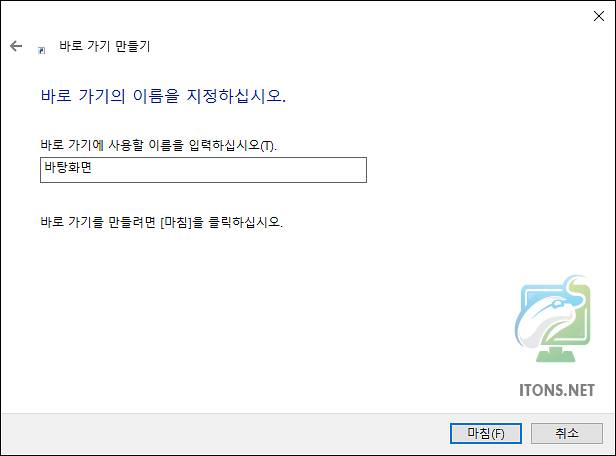
바로가기 이름은 아무 이름으로 해도 되는데요. 저는 바탕화면이라고 입력하겠습니다. 이름을 입력했으면 마침 버튼을 누르면 됩니다.
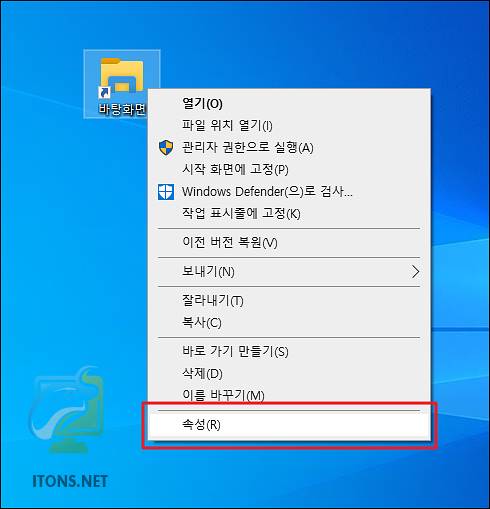
그리고 만들어진 바로가기 파일의 아이콘을 변경하기 위해 마우스 오른쪽 버튼을 눌러 속성 메뉴를 선택합니다.
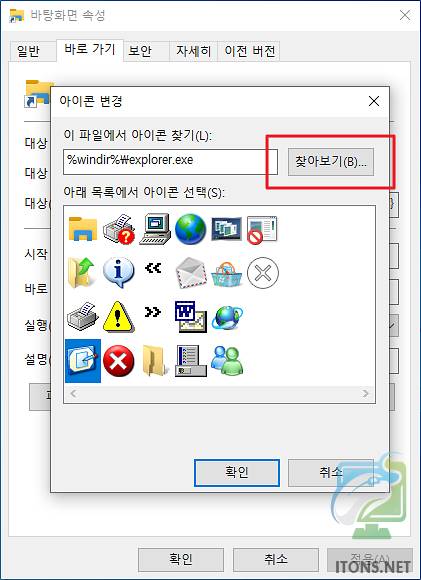
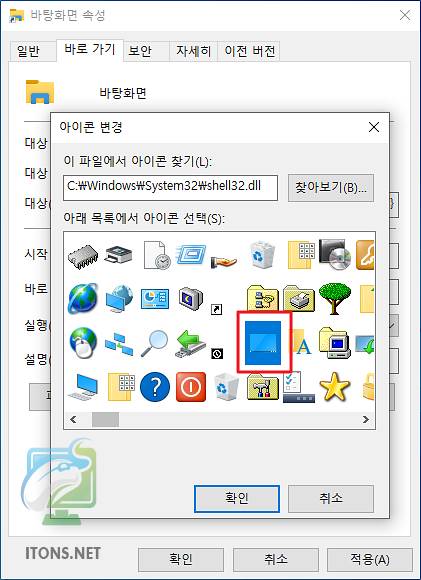
속성창이 뜨면 아이콘 변경 버튼을 누릅니다. 사실 굳이 변경 안 해도 되긴 하는데 변경하는 것이 어떤 바로가기 파일인지 더 잘 구분이 될 거 같습니다.

그럼 구식 바탕화면 아이콘이 보이는데요. 그대로 사용해도 되지만 신규 스타일 아이콘을 찾기 위해 찾아보기 버튼을 누릅니다.
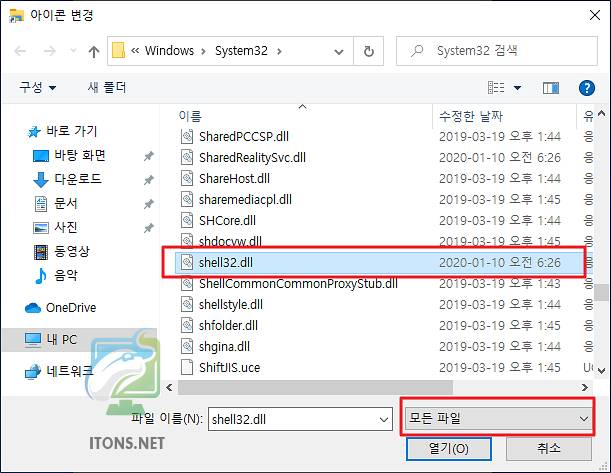
C:\Windows\System32 경로에서 shell32.dll 파일을 찾아 선택 후 열기 버튼을 누릅니다.
그럼 우리가 찾던 스타일의 아이콘을 발견할 수 있습니다. 찾은 바탕화면 아이콘을 선택하여 확인 버튼을 눌러 적용하면 됩니다.
이렇게 만들어진 바탕화면 바로가기 아이콘을 작업표시줄에 드래그 앤 드롭하여 추가할 수 있습니다.
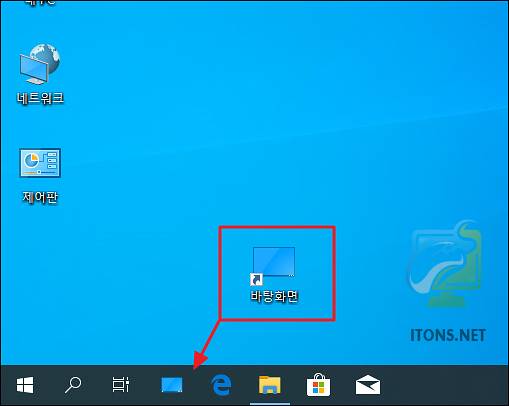
그럼 이제부터 윈도우XP 때 사용하던 방식처럼 바탕화면 아이콘을 누르면 실행 중인 모든 창이 최소화되면서 바탕화면이 보일 것입니다.