


원드라이브 바탕화면 동기화 해제하는 방법

윈도우10 설치 마무리 단계에서 뭣도 모르고 원드라이브(OneDrive) 클라우드 연동을 해버리는 경우가 많이 있습니다. 그러다 보니 바탕화면까지 동기화되는데 어떻게 보면 항상 실시간으로 백업되기 때문에 파일 손실 가능성이 낮아서 편리할 수 있긴 합니다.
바탕화면 동기화가 되면 바탕화면에 있는 폴더나 파일 등이 모두 녹색으로 표시됩니다. 게다가 파일을 삭제하면 휴지통에 보관하는 게 아닌 영구 삭제될 수 있습니다.

원드라이브 바탕화면 동기화 해제
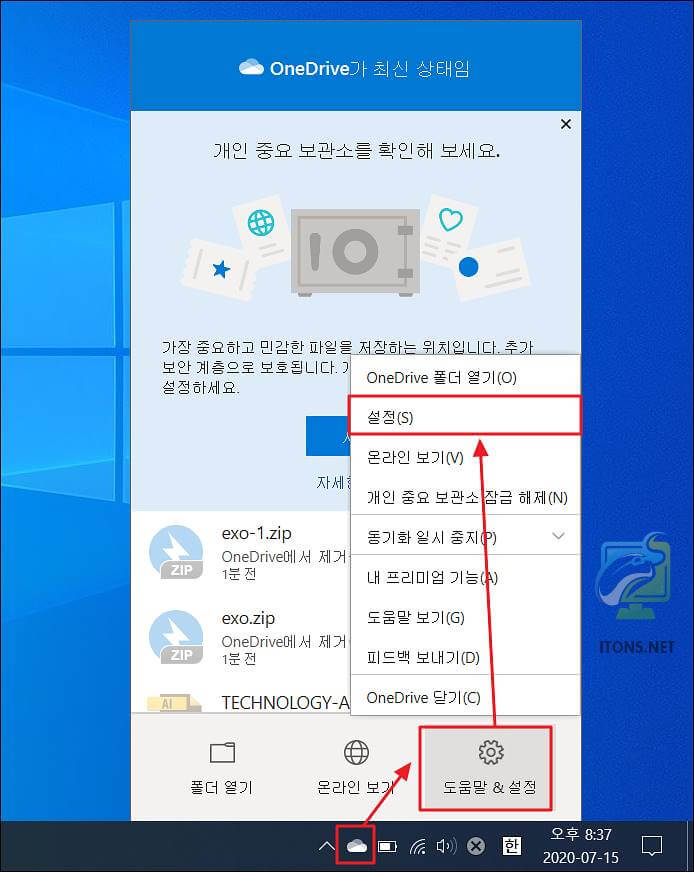
작업표시줄 원드라이브->도움말 & 설정->설정 메뉴를 선택합니다.
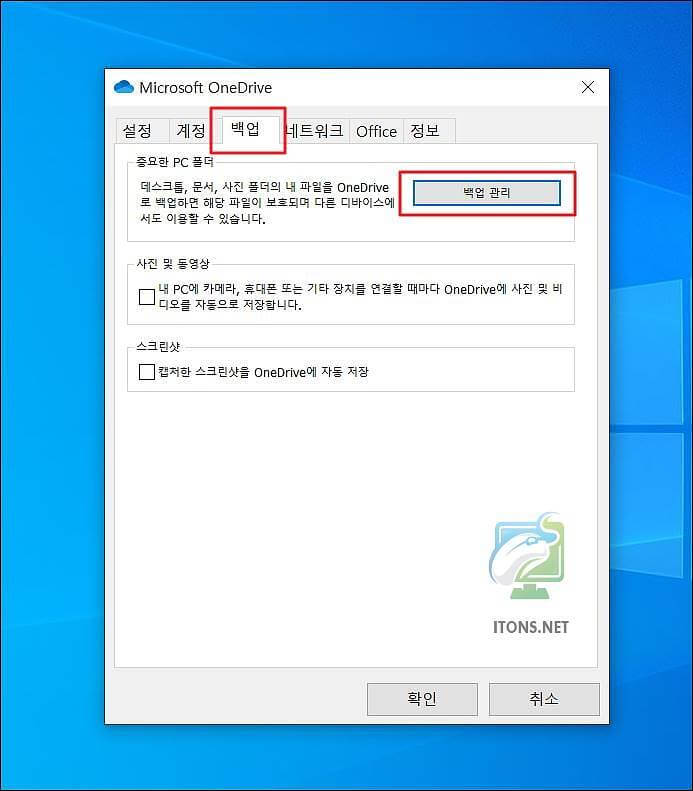
상단 백업 탭 메뉴를 선택하여 중요한 PC 폴더 항목에 백업 관리 버튼을 누릅니다.
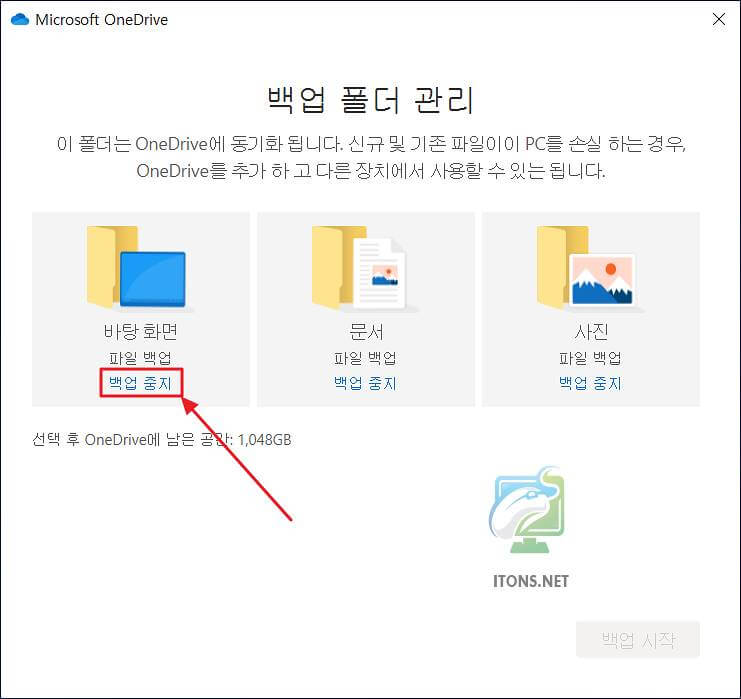
바탕화면이 백업 설정이 되어 있는 것을 볼 수 있습니다. 바탕화면 파일 백업 중지 메뉴를 선택합니다.
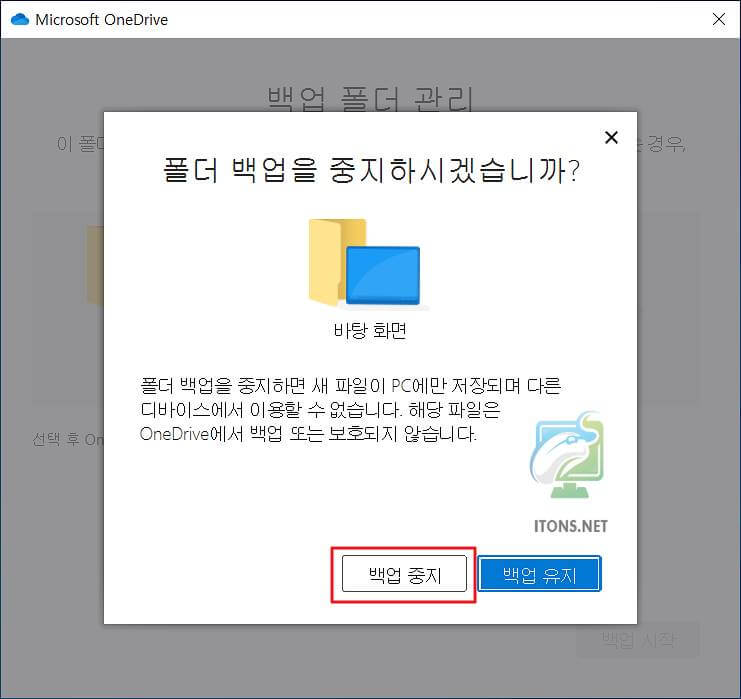
폴더 백업을 중지하시겠습니까?라는 메시지가 뜹니다. OneDrvie 에서 백업 또는 보호되지 않는다고 뜨지만 백업 중지 버튼을 누릅니다.
이 폴더는 더 이상 백업되지 않습니다.라는 메시지가 뜨면 바탕화면 동기화 해제 완료되었습니다. 닫기 버튼을 누릅니다.
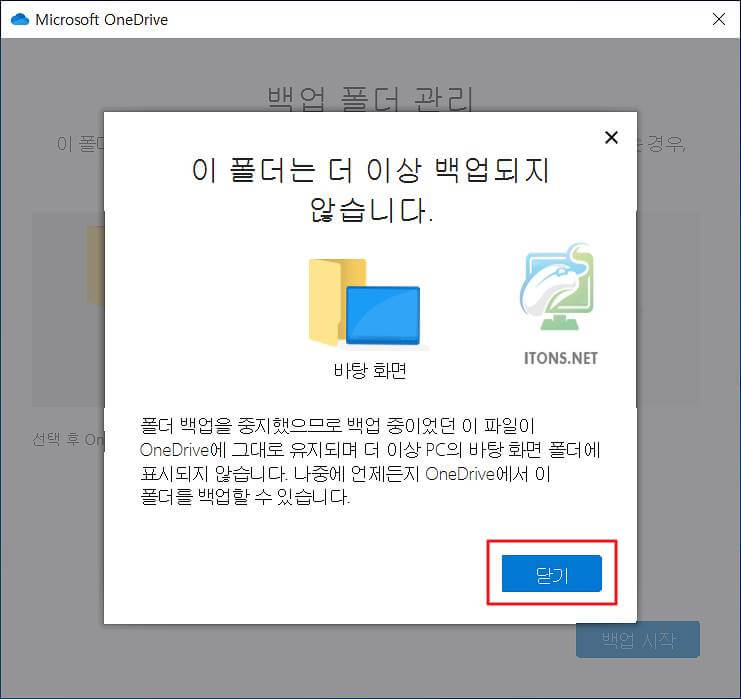
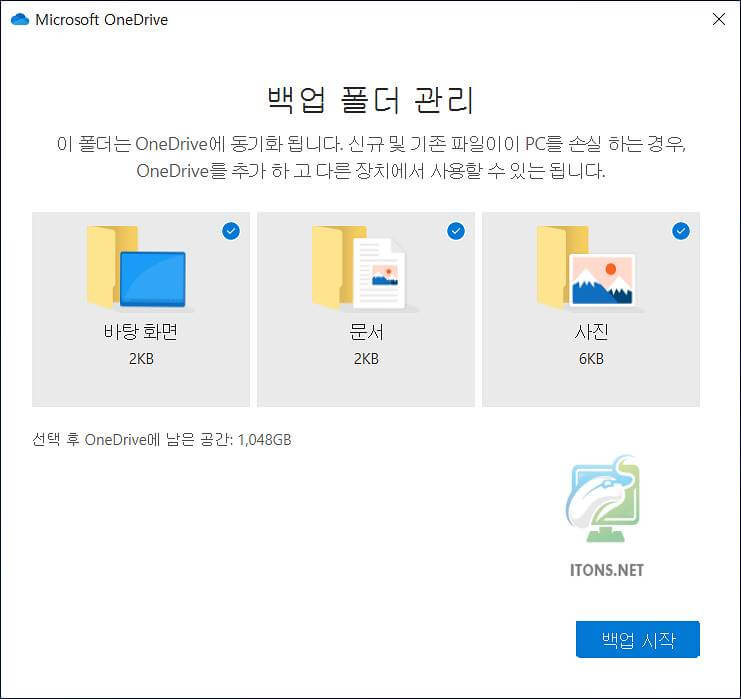
바탕화면 말고도 지정된 문서 폴더 및 사진 폴더 백업을 중지할 수 있습니다.
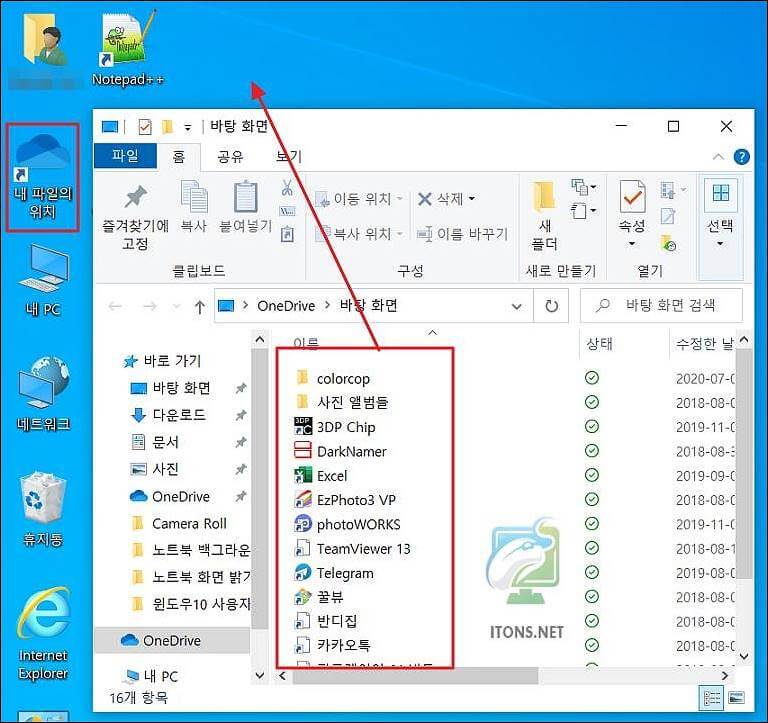
자 그러면 바탕화면의 일부 폴더 파일이 사라진 것을 볼 수 있는데요. 내 파일의 위치 폴더를 열면 원드라이브에 백업된 폴더 파일을 다시 복구할 수 있습니다.
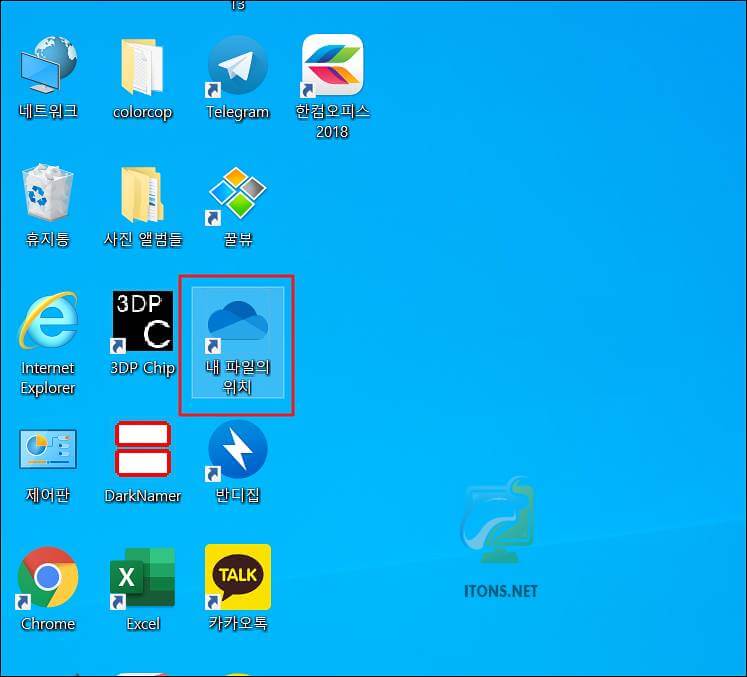
복구가 모두 완료되었으면 내 파일의 위치 폴더는 지워도 됩니다.
나머지 문서 및 사진 폴더도 지우지 말고 백업된 항목을 PC에 모두 복구 후 원드라이브에 생성된 폴더를 삭제하면 됩니다.
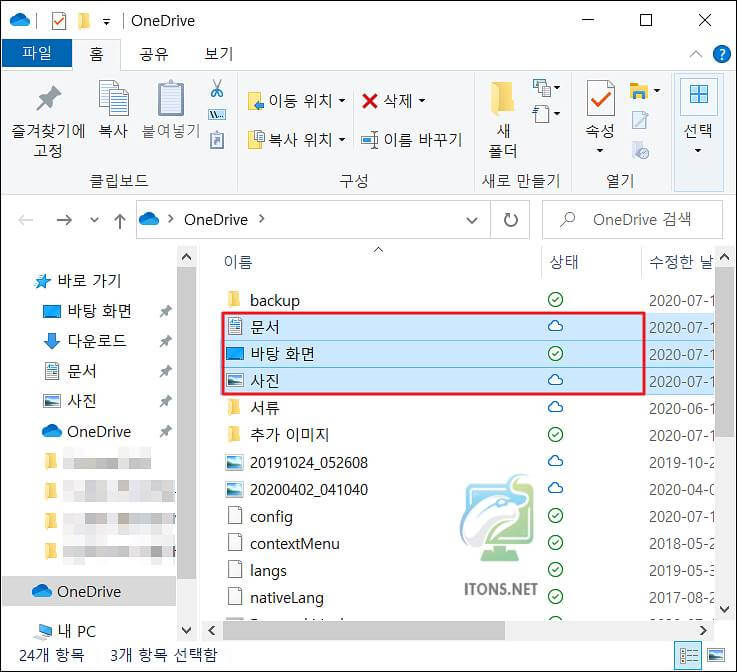
저는 원드라이브 프리미엄 유료 버전을 이용하고 있어 1TB 용량을 사용하고도 남을 공간이긴 하지만 바탕화면 동기화는 불편하여 모바일 동기화만 사용하고 있습니다.
안녕하세요 블로그 잘 보았습니다.
그런데 폴더 백업 중지 버튼이 안보이네요.. ㅜㅜ
윈도우 업그레이드 되면서 그런건가요..
처음부터 원드라이브 백업이 안되어 있을 경우 백업 중지 버튼이 안보일 수 있습니다.
않던이를 빼듯 해결했습니다 감사합니다 ㅎㅎ
해결되셨다니 다행입니다.
감사합니다.^^
진짜 너무 감사해요ㅠㅠㅠ
네 감사합니다.
감사합니다.. 개인용 원드라이브에 바탕화면 동기화 되어있어서 ㅠㅠ 맨날 빨간 불 들어와 있었는데 못본척 하고 살았어요..
네 감사합니다.
안녕하세요 님 블로그 보면서 하루종일 해보는데 안되네요 저는 원드라이브가 하드용량을 차지하는 문제라서 타고타고 들어와서 님 블로그 까지 보게되었습니다
먼저 동기화를 해제한후 원드라이브 들어가서 각 폴더당 공간확보를 누르면 C 드라이브 클라우두로 전환되는거 아닌가요? 전 문제점이 계속 백업정지를 실시해도 그대로 유지가 되면서 공간확보를 눌러도 클라우드 상태로 폴더가 변환되지 않습니다 너무 짜증이 나네요 C드라이브 공간만 잡아놓고 이러면 굳이 원드라이브 모하러 쓰나 싶기도 하구요
원드라이브를 제거하여 다시 설치해 보시는 것도 도움 되실 거 같습니다.