


윈도우11 네트워크 프린터 연결하는 방법

네트워크 프린터(복합기)를 설치하려고 하는 경우 꼭 네트워크가 아니어도 되지만 보통 드라이버 설치가 필요합니다. 그래서 제조사 홈페이지에서 드라이버를 받아 설치합니다. 단순히 프린터 및 스캐너라면 윈도우11 드라이버를 설치하지 않아도 됩니다.
프린터의 고급 기능을 사용하려면 드라이버를 설치해야 하는 게 맞습니다. 같은 네트워크 즉 공유기 등 같이 연결되어 있다면 무선(Wi-Fi)이든 유선으로 연결할 수 있습니다.
윈도우11 네트워크 프린터 연결하기
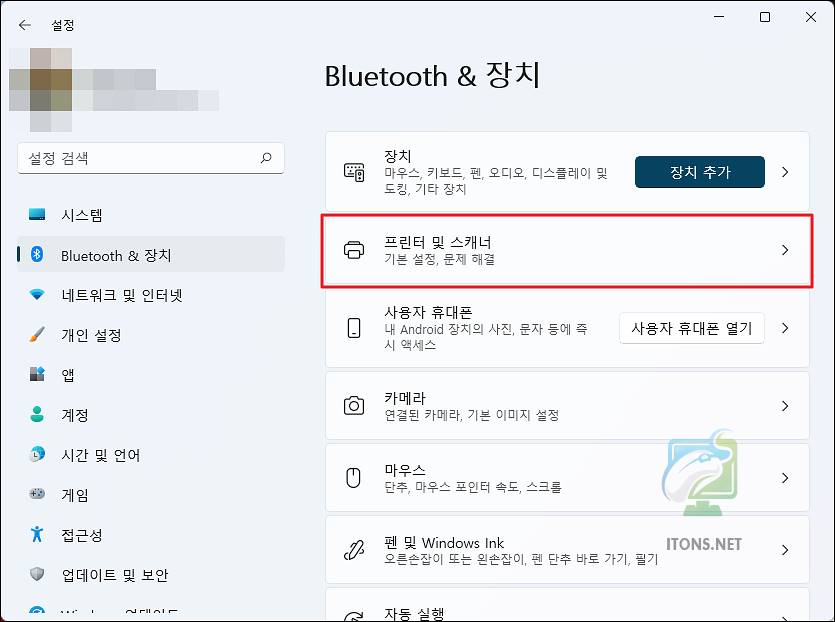
Win+i 설정->Bluetooth & 장치->프린터 및 스캐너 메뉴를 선택합니다.
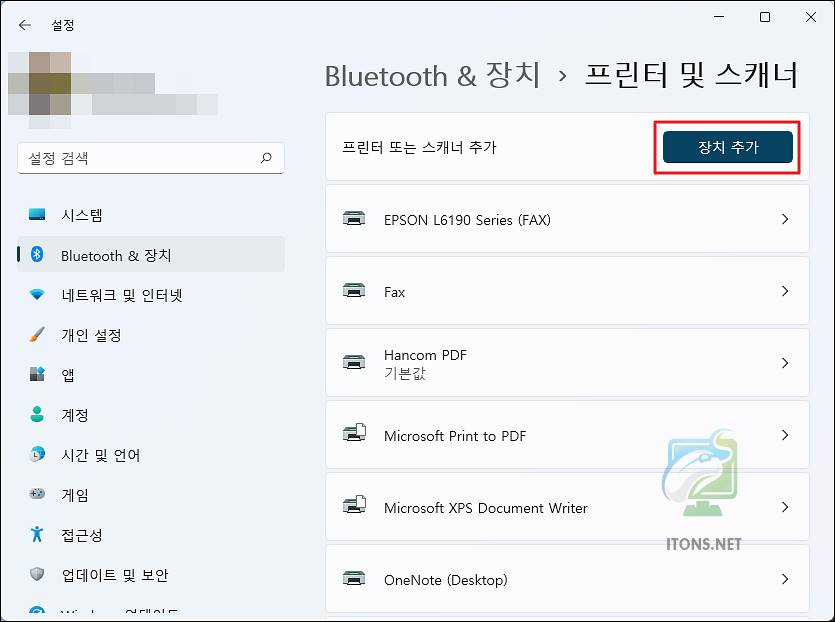
프린터 또는 스캐너 추가 항목에서 장치 추가 버튼을 누릅니다.
네트워크로 연결된 프린터 및 스캐너가 뜬다면 장치 추가 버튼을 누릅니다.
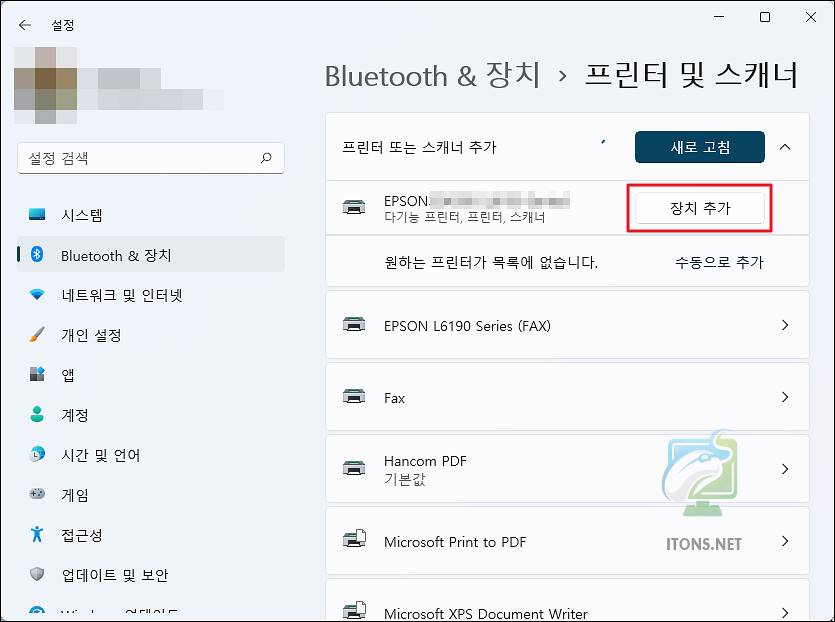
▲ 만약 장치가 아무것도 뜨지 않는다면 네트워크 구조가 PC 랑 전부 공유기 등 랜선 장비들이 연결되어 있는지 확인합니다. USB 유선이어도 뜹니다.
[ads-m1]
그러면 윈도우11에서 해당 프린터 드라이버가 설치됩니다.
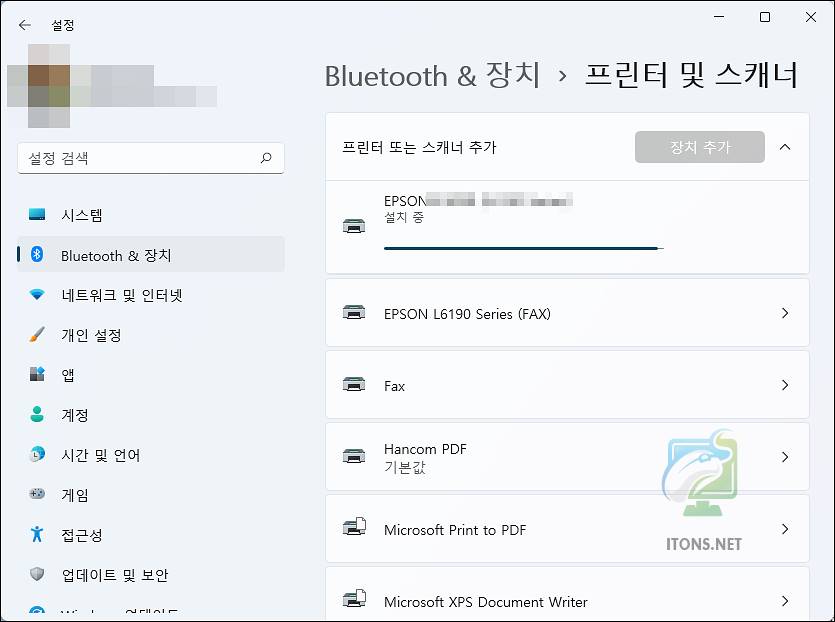
설치한 프린터를 기본값으로 설정하기 위해서 설치된 프린터를 선택합니다.
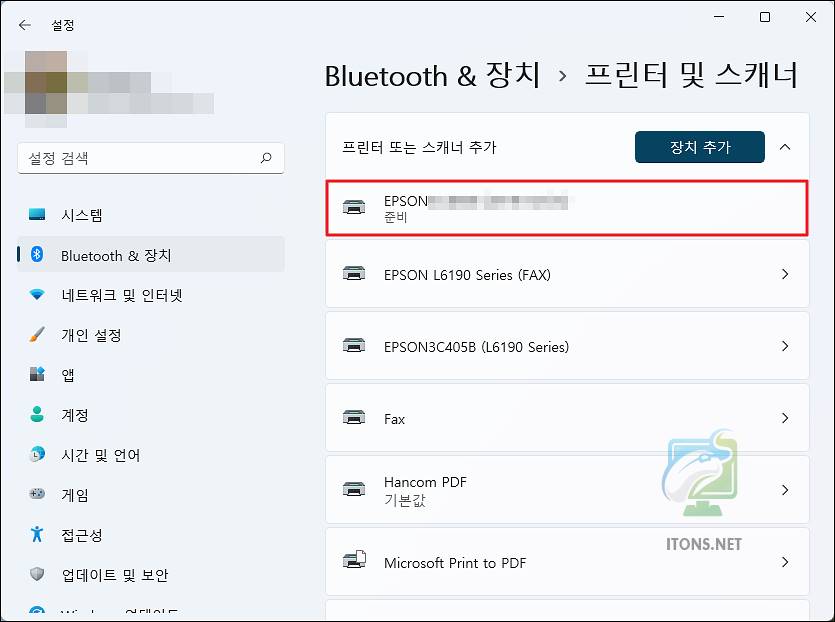
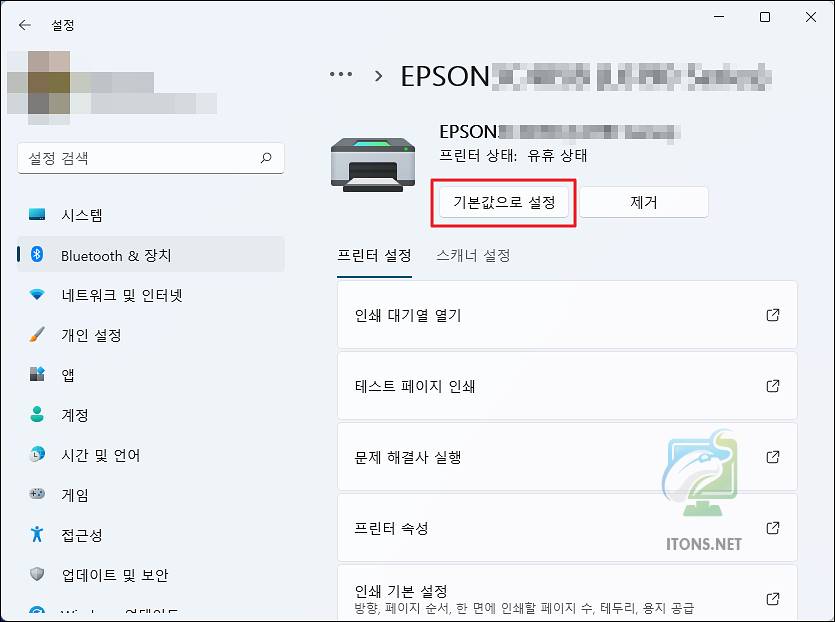
설치된 프린터 기본값으로 설정 버튼을 누릅니다. 그러면 다음부터 인쇄 출력 시 설치한 프린터로 프린트됩니다.
윈도우11 에서 간단하게 네트워크 프린터를 설치해 봤습니다. 유선 USB 등으로 연결해도 똑같이 설치됩니다.