


USB 메모리 FAT32에서 NTFS 파일 시스템으로 포맷하기
USB 메모리에 4기가 이상 자료를 저장이 안 돼 불편할 수 있습니다. 그러면 파일 시스템이 FAT32 인지 아니면 NTFS 인지 확인해봐야 합니다. USB 메모리를 구입할 때 기본적으로 FAT32 로 포맷되어 나올 수 있습니다. USB 메모리의 용량이 높다고 하더래도 FAT32 파일 시스템의 제한으로 대용량 전송이 불가능할 수 있습니다.
우리가 사용하는 하드디스크(HDD), SSD, 외장하드 등 기본적으로 NTFS로 4기가 이상의 대용량을 저장할 수 있습니다. 그래서 고화질의 영화나 고음질의 음악 등 저장 장치에 용량이 가득 차지 않은 이상 모두 저장이 가능한 이유가 바로 거기에 있습니다.
NTFS 파일 시스템
New Technology File System의 약자로 FAT32 의 한계점을 개선하고 트랜잭션을 추적하므로 인해서 복구가 가능한 장점이 있고 저장 장치의 용량이 크다고 해서 성능 저하가 없으며 읽기 전용 및 숨김 그리고 암호화와 압축 등의 기능이 있습니다.
FAT 파일 시스템
File Allocation Table의 약자로 대부분 알고 있는 윈도우98, 윈도우 ME 운영체제에서도 사용하지만 프리 도스나 DR-DOS, OS/2, MS-DOS 운영체제에서 사용합니다.
최대 32기가까지 지원하며 디지털카메라나 USB 메모리 등에서 많이 사용합니다.
USB 메모리 FAT32->NTFS 포맷하기
USB 메모리를 본체에 꽂고 내 PC 에 보면 연결한 드라이브 이름이 보입니다. 여러 개가 보인다면 잘 봐야 합니다. 마우스 오른쪽 버튼을 눌러 포맷 메뉴를 선택합니다.

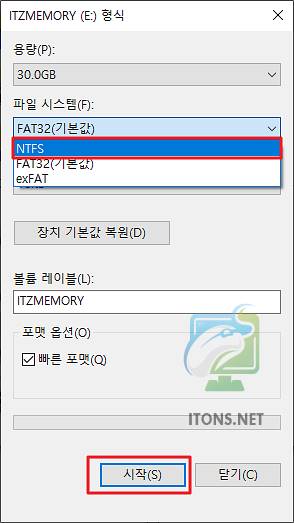
혹시 안에 데이터가 있을 경우 반드시 백업을 우선하시기 바라며 파일 시스템 목록 중 NTFS 를 선택한 후 시작 버튼 누르면 바로 포맷됩니다.
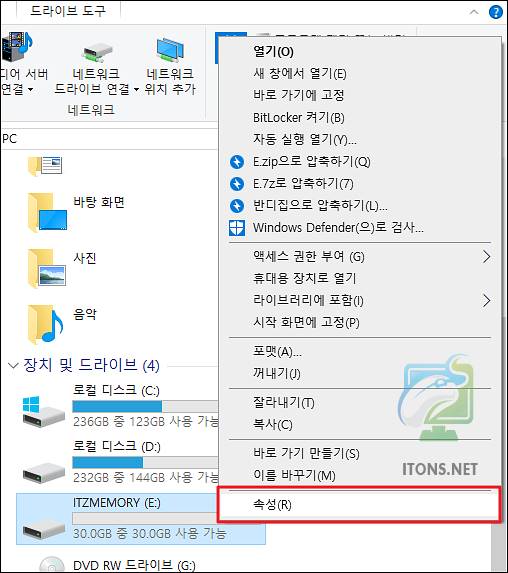
제대로 포맷되었는지 확인하기 위해 USB 메모리 드라이브에 마우스 오른쪽 버튼을 눌러 속성 메뉴를 선택합니다.
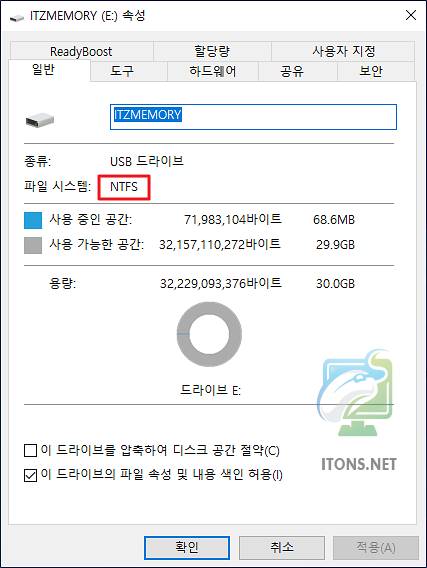
해당 드라이브 속성 창이 뜨면 파일 시스템에 NTFS 로 표시되어 있으면 정상적으로 변환 포맷이 된 것을 볼 수 있습니다.
NTFS 항목이 안 보이는 경우
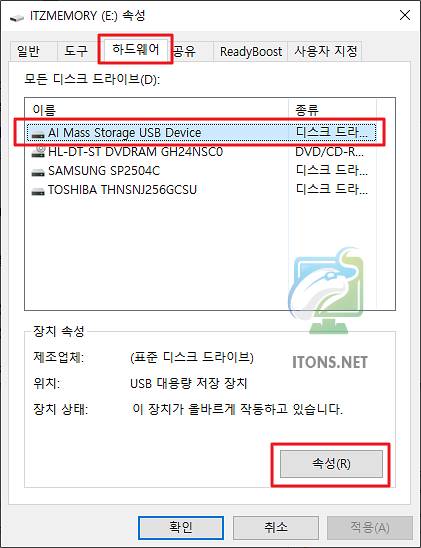
USB 메모리 속성 상단 하드웨어 탭으로 들어가면 현재 연결된 디스크 드라이브 중 USB 드라이브를 찾아 선택 후 속성 버튼을 누릅니다.
이름을 잘 모르거나 여러 개의 경우 연결되어 있는 드라이브를 모두 빼보시기 바랍니다.
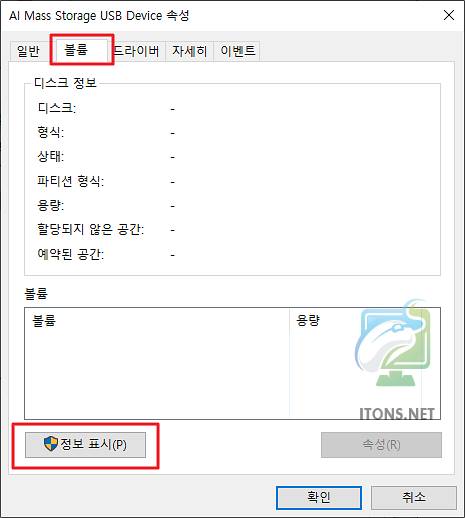
상단 볼륨 탭을 선택한 후 정보 표시 메뉴를 선택합니다. 저처럼 볼륨 탭이 아닌 정책 탭이 보인다면 정책 탭을 선택합니다.
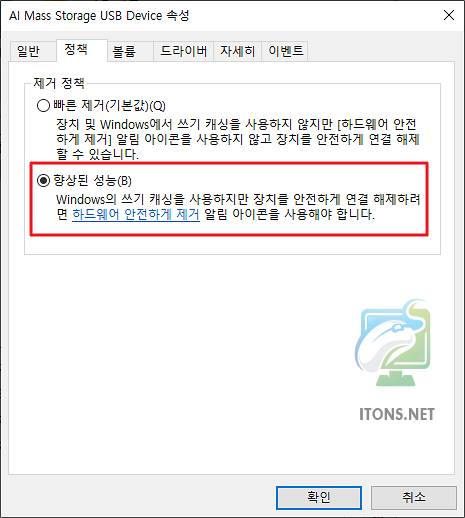
정책 탭을 보면 제거 정책 항목 중 기본적으로 빠른 제거(기본값)으로 옵션이 선택되어 있을 겁니다. 향상된 성능 옵션을 선택하면 됩니다.
정리하자면 대용량의 파일 저장 시 NTFS 파일 시스템이며 내비게이션이나 디지털카메라 등 FAT32(exfat) 파일 시스템으로도 충분하거나 호환성을 탈 수 있습니다.