


윈도우10 작업표시줄 썸네일 미리 보기 사이즈 조절하기

윈도우10 운영체제 에어로 기능 중 작업표시줄에 열려있는 창이 있으면 마우스에 올려놓으면 썸네일이 뜹니다. 윈도우 비스타에서 추가된 기능으로 어떤 작업을 진행 중인 프로그램이 있으면 썸네일 미리 보기를 통해 상황을 알 수 있는 장점이 있습니다.
작업표시줄의 썸네일은 개인적으로 제가 볼 때는 적당한 사이즈로 보여주고 있는 같지만 항상 사이즈가 고정되어 있으므로 사용자가 더 작게 아니면 크게 수정하는 옵션이 제공되지 않아 번거롭겠지만 레지스트리를 통해 수정하는 방법이 있습니다.
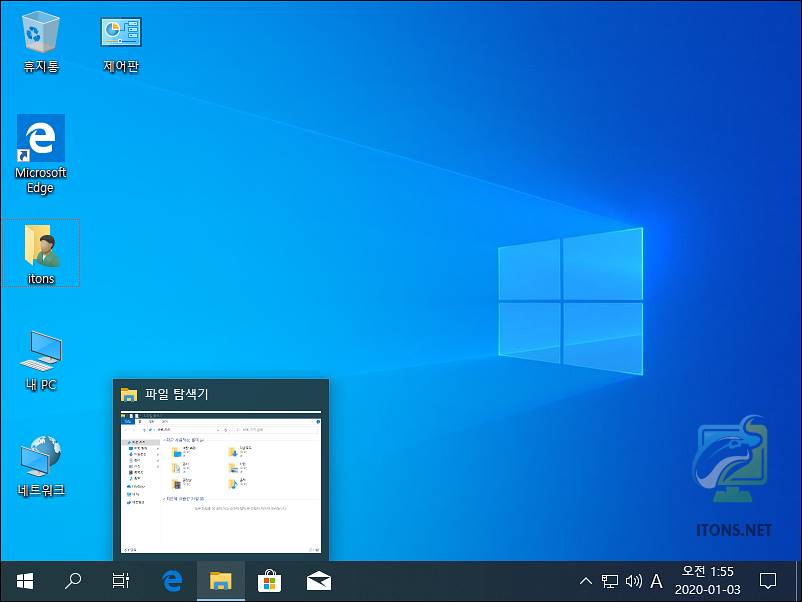
윈도우10 작업표시줄 썸네일 사이즈 조절
레지스트리 수정을 통해 작업표시줄 썸네일 미리 보기 사이즈를 조절해 보도록 하겠습니다. 잘못 건드리면 이상해질 수 있어서 신중히 수정하시는 것을 권장합니다.
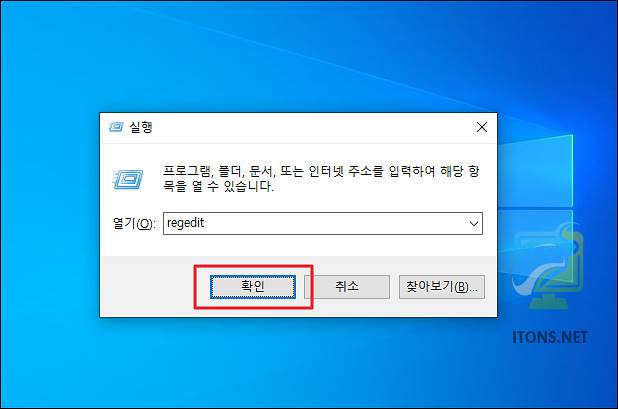
Win+S(검색 상자) 및 Win+R(실행) 키를 눌러 regedit (레지스트리 편집기)를 입력 후 엔터를 누릅니다.
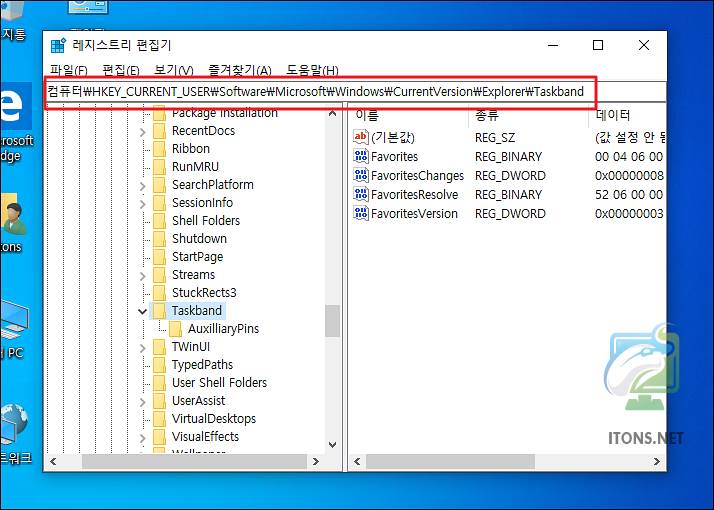
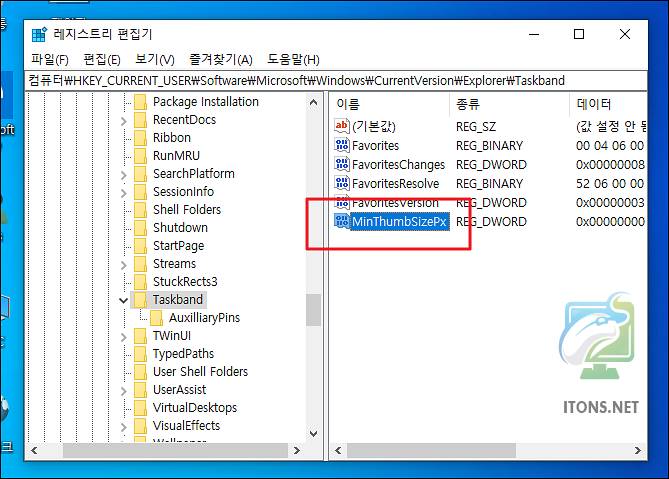
레지스트리 편집기창이 뜨면 아래와 같은 레지스트리 경로로 이동합니다. 아래 경로를 복사해서 붙여넣기해서 한방에 이동할 수 있습니다.
HKEY_CURRENT_USER\Software\Microsoft\Windows\CurrentVersion\Explorer\Taskband
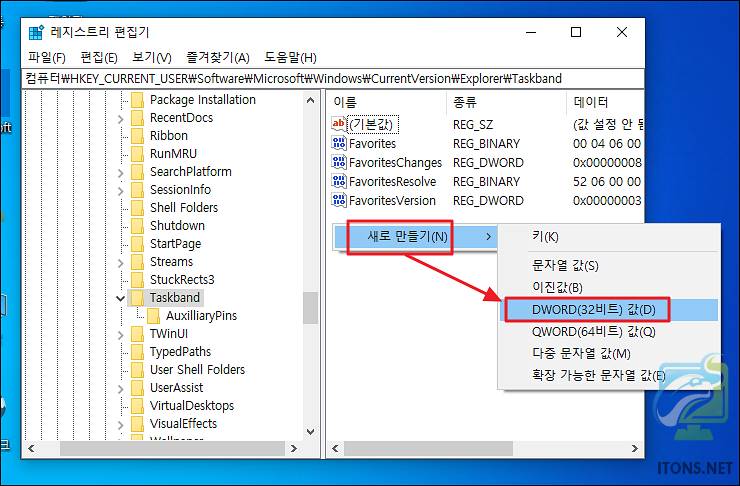
그리고 마우스 오른쪽 버튼을 눌러 새로 만들기->DWORD(32비트) 값(D) 메뉴를 선택합니다.
새 레지스트리 키값 이름은 MinThumbSizePx 로 입력 후 다시 편집을 위해 더블클릭합니다.
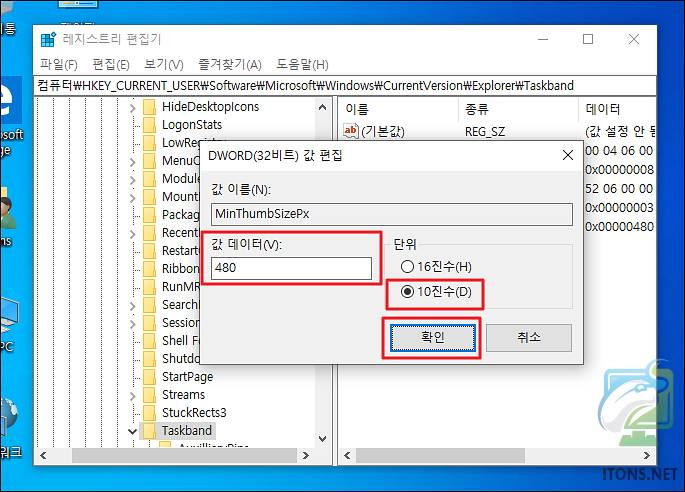
단위 10진수 옵션을 선택하고 값 데이터는 400에서 500사이로 입력하고 확인 버튼을 누릅니다. 저는 좀 더 크기 480 정도로 입력했습니다.
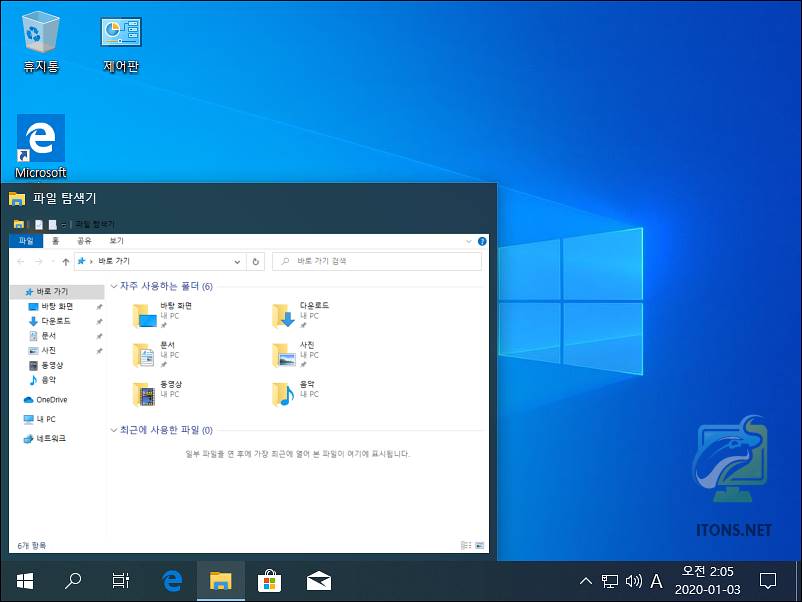
윈도우를 재부팅하면 작업표시줄의 썸네일 사이즈가 수정된 것을 확인할 수 있습니다.
평소에 작업표시줄 썸네일 사이즈를 수정하고 싶으셨다면 이렇게 레지스트리 수정 작업을 통해 수정이 가능함을 알게 되었습니다.